Все нюансы подготовки iPhone к сервисному обслуживанию или продаже

Недавняя презентация популярнейших смартфонов нового поколения iPhone 6S от американской компании Apple, несомненно, породило желание у многих поклонников «яблочной» продукции сменить свой старый iPhone на более новый. Возможно, вы хотите поменять классический iPhone 4S на iPhone 5S или хотите приобрести более новые iPhone 6 или 6 Plus, а может и вовсе настроены пользоваться самыми новыми iPhone 6S или 6S Plus, потому стоит подумать и о судьбе его предшественника: продать его или же починить и отдать в хорошие руки, а может оставить себе в качестве резервного устройства. Неважно, собираетесь ли вы расстаться с некогда любимым устройством навсегда, продав его через частное объявление, или же лишь на время, пока устройство не приведут в порядок или заменят на сервисном центре в рамках гарантийных обязательств, необходимо выполнить несколько несложных операций, чтобы ваши персональные данные не достались постороннему человеку или же iPhone не вернули из сервисного центра, так и не выполнив ремонт.
1. Разорвите пару между iPhone и Apple Watch.
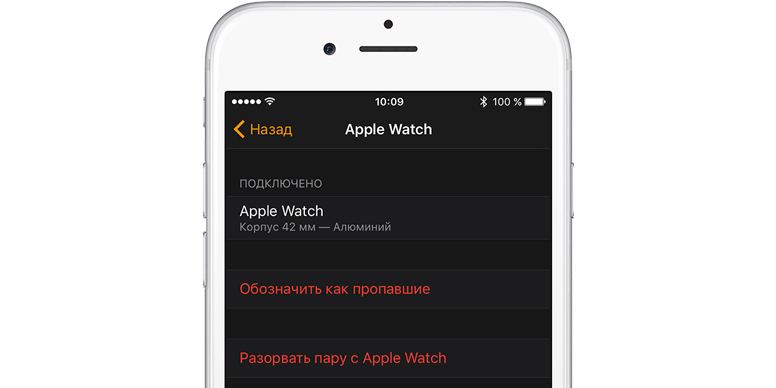
Если ваше устройство iPhone сопряжено с умными часами Apple Watch, то необходимо разорвать пару между ними. В процессе разрыва пары устройства Apple Watch и iPhone должны находиться в непосредственной близости друг от друга. Откройте программу Watch на iPhone. Перейдите на вкладку «Мои часы», нажмите Apple Watch и выберите «Разорвать пару с Apple Watch». Нажмите повторно, чтобы подтвердить действие. Может потребоваться ввести пароль Apple ID, чтобы отключить блокировку активации. Перед стиранием всего содержимого и настроек Apple Watch iPhone создаст новую резервную копию данных на Apple Watch. Эту резервную копию можно использовать для восстановления новых часов Apple Watch.
2. Сделайте резервную копию данных.
Чтобы ваши персональные данные не достались новому владельцу iPhone или же не были удалены в сервисном центре, обязательно создайте резервную копию данных. Сделать это можно с помощью программы Apple iTunes на вашем персональном компьютере (его производитель или операционная система не имеют значения) или с помощью облачного сервиса Apple iCloud.
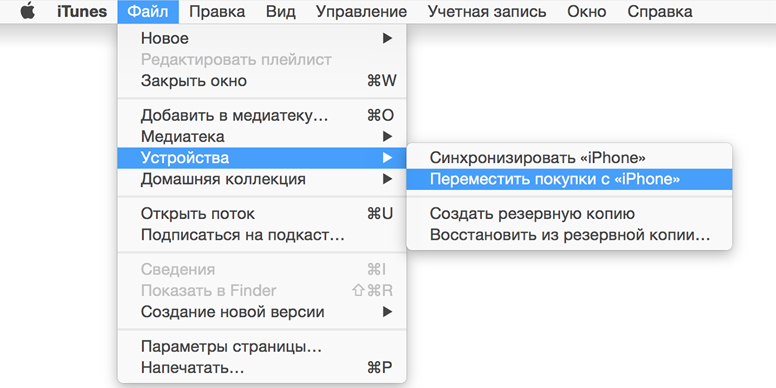
Для создания резервной копии с помощью iTunes откройте ее на вашем компьютере и подключите iPhone с помощью кабеля к ПК. Сохраните содержимое, загруженное из iTunes Store или App Store, выбрав меню «Файл» > «Устройства» > «Перенести покупки». Затем дождитесь завершения переноса. Если используется ОС Windows и меню «Файл» отсутствует, зажмите клавиши Ctrl и B. Чтобы сохранить данные программ «Здоровье» и «Активность» с вашего устройства с ОС iOS или Apple Watch, необходимо зашифровать резервную копию. Поставьте флажок рядом с параметром «Шифровать резервную копию [название устройства]» и установите пароль, который сможете запомнить. Запишите пароль и сохраните его в надежном месте, поскольку восстановить данные из резервной копии iTunes без этого пароля невозможно.
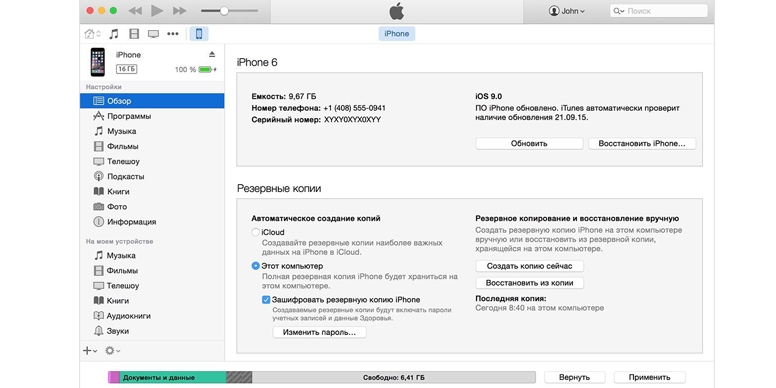
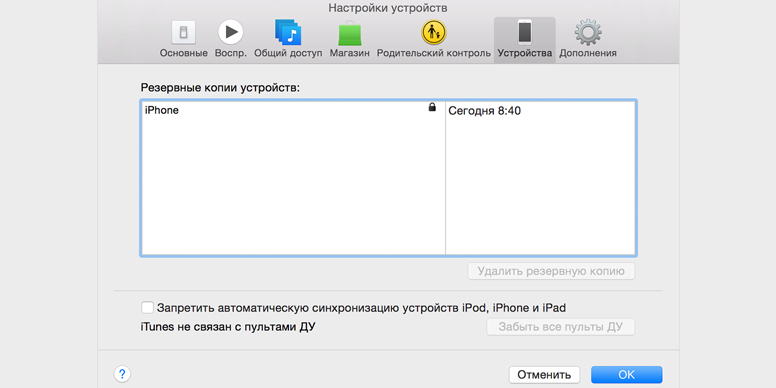
Если вы не хотите сохранять данные программ «Здоровье» и «Активность», можно создать незашифрованную копию. Просто нажмите «Создать копию». Если используется ОС Windows, нажмите «Файл» > «Устройства» > «Создать резервную копию» (если меню «Файл» отсутствует, зажмите клавиши Ctrl и B). По завершении процесса можно проверить, успешно ли создана резервная копия, выбрав меню «Настройки iTunes» > «Устройства». Должно быть указано имя устройства вместе с датой и временем создания резервной копии в iTunes. Если вы создали зашифрованную копию, рядом с именем устройства должен отображаться значок в виде замочка.
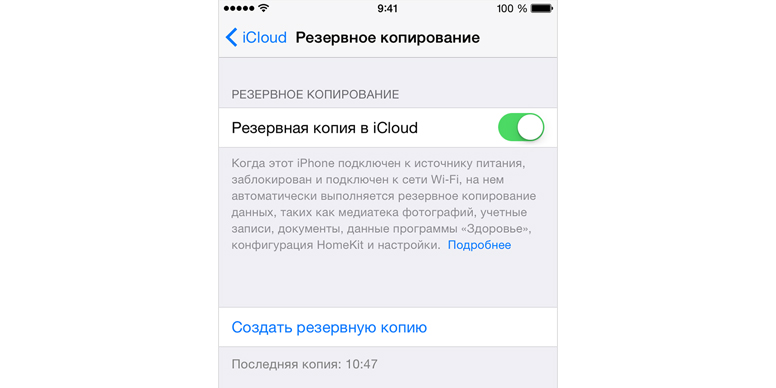
Для создания резервной копии с помощью iCloud подключите устройство к сети Wi-Fi. В ОС iOS 8 или более поздней версии выберите «Настройки» > iCloud > «Резервная копия». В ОС iOS 7 или более ранней версии выберите «Настройки» > iCloud > «Хранилище и копии». Убедитесь, что резервное копирование в iCloud включено. Нажмите «Создать копию». Не отключайтесь от сети Wi-Fi до завершения процесса. Чтобы проверить готовность резервной копии, нажмите «Настройки» > iCloud > «Хранилище» > «Хранилище». Недавно созданная резервная копия должна появиться в окне сведений с отметкой о времени и размере копии.
3. Отключите FaceTime и iMessage.
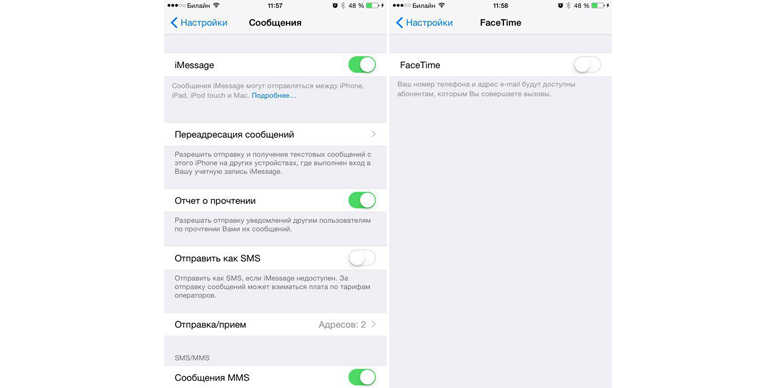
Чтобы все ваши сообщения не приходили новому владельцу устройства, выйдите из аккаунтов FaceTime и iMessage. Для этого зайдите в меню «Настройки» > «Сообщения» > «Настройки» > «FaceTime» и отключите там соответствующие службы.
4. Отключите функцию «Найти iPhone».
Чтобы не препятствовать техническим специалистам сервисного центра осуществлять выполнение сервисного обслуживания устройства, необходимо в обязательном порядке отключить блокировку активации функции «Найти iPhone». Для реализации этой задачи устройство, с которого будет осуществляться отключение функции, должно быть подключено к сети Интернет.
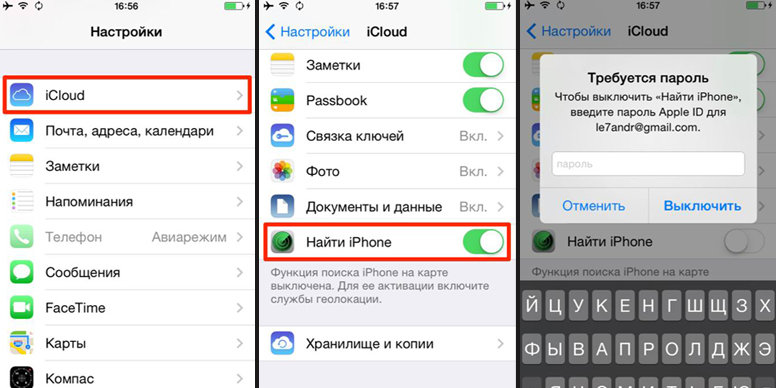
Чтобы сделать это через меню iPhone выберете пункт меню «Настройки» > «iCloud» и передвиньте ползунок «Найти iPhone» в неактивное положение. Введите ваш Apple ID (если он не подключен в настройках устройства в меню iCloud) и пароль. Защитная функция будет отключена, о чем вы получите соответствующее уведомление на основной адрес электронной почты, указанный в настройках Apple ID.
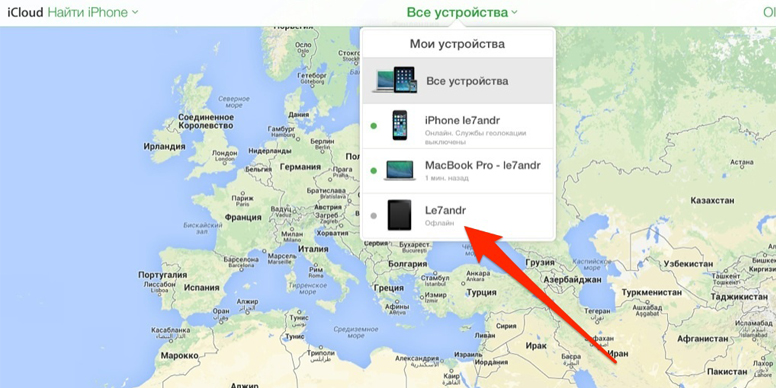
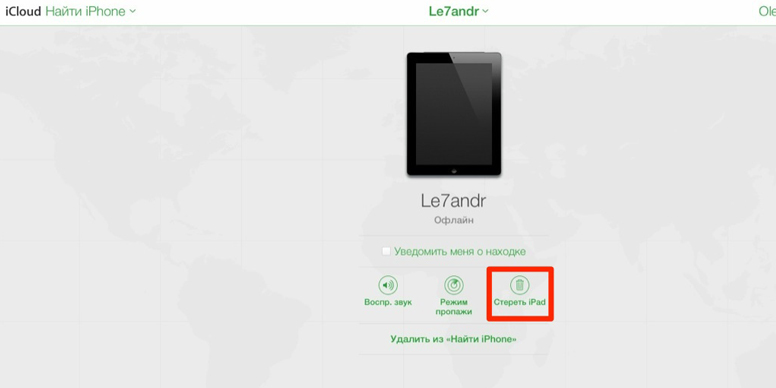
Отключить функцию «Найти iPhone» можно и удаленно с ПК. Для этого с любого компьютера, планшета или смартфона подключенного к интернету авторизируйтесь по ссылке. В навигационном меню щелкните на "Все устройства" и выберите девайс, для которого необходимо отключить функцию «Найти iPhone». Нажмите на "Стереть [название устройства]" и подтвердите запрос. Запрос будет поставлен в очередь на исполнение и будет выполнен, как только айфон будет подключен к интернету. Не забывайте, что подтвержденный запрос на стирание отменить будет уже невозможно.
5. Отключите iCloud.
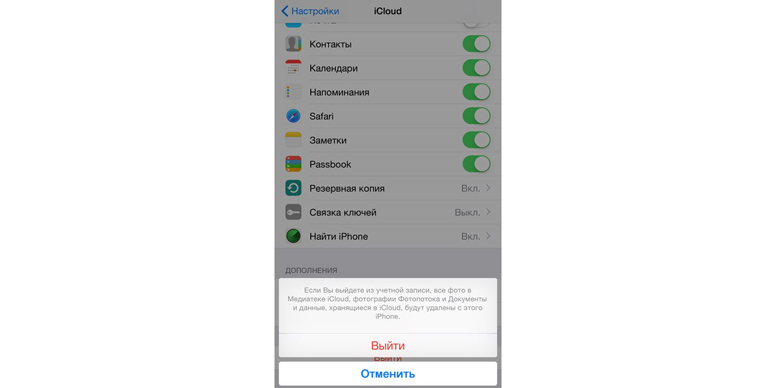
Дабы ограничить доступ к вашим резервным копиям, необходимо выгрузить службу iCloud. Для того чтобы это сделать зайдите в пункт меню «Настройки» > «iCloud» и нажмите «Выйти». Все функции iCloud будут деактивированы.
6. Сделайте полный сброс устройства.
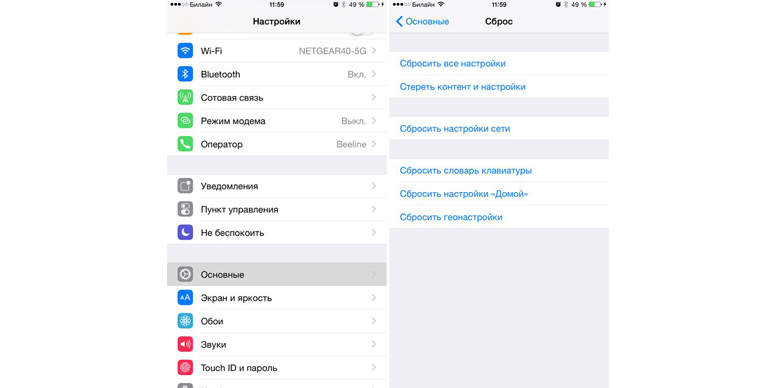
Последним этапом предпродажной или предремонтной подготовки iPhone является выполнение сброса настроек и контента. Выберите «Настройки» > «Основные» > «Сброс» и нажмите «Стереть контент и настройки». Ваша информация и настройки безвозвратно удалятся.